

JMeter: Test de Performance et de Charge
Introduction:
JMeter utilisé afin de réaliser des tests de performance et de charge sur le site Google, dans le but de garantir sa capacité à gérer efficacement un grand nombre d’utilisateurs et de requêtes simultanées sans affecter ses performances. Voici comment j’ai procédé, en utilisant différents éléments de JMeter pour structurer et exécuter les tests.
1. Configuration du Groupe de Threads sur JMeter:
La première étape a été de configurer le groupe de threads pour simuler les utilisateurs. J’ai défini le nombre de threads (utilisateurs), le temps de montée en charge et le nombre de boucles.
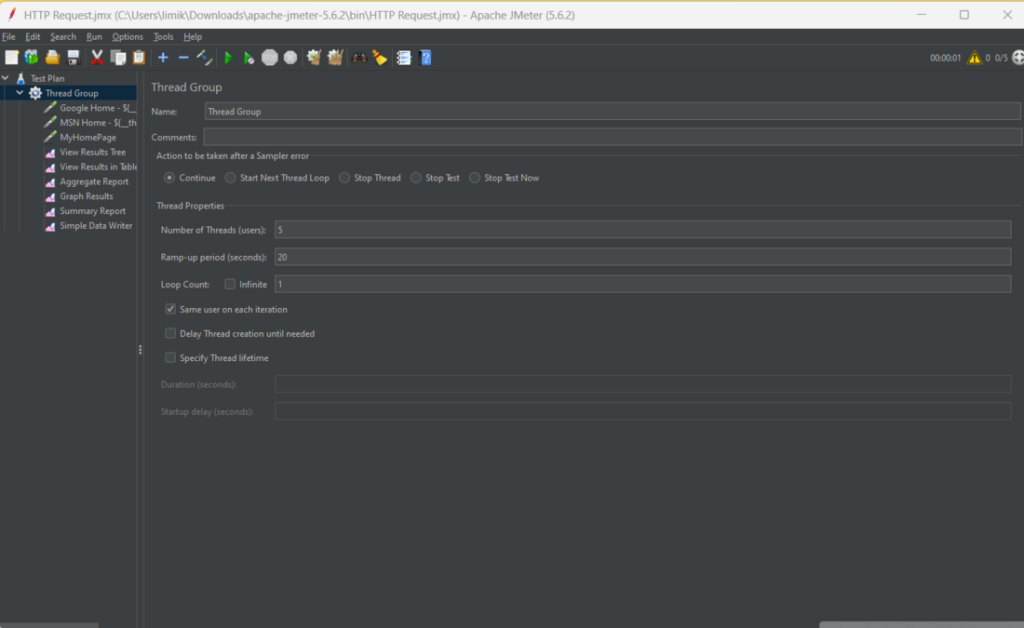
Configuration de base du groupe de threads avec 5 utilisateurs, un temps de montée en charge de 20 secondes et un nombre de boucles infini.
Création des Samplers:
J’ai ensuite créé des samplers pour définir les requêtes HTTP spécifiques à envoyer au serveur. Les requêtes incluaient les pages d’accueil de Google et MSN, ainsi que la page MyHomePage.
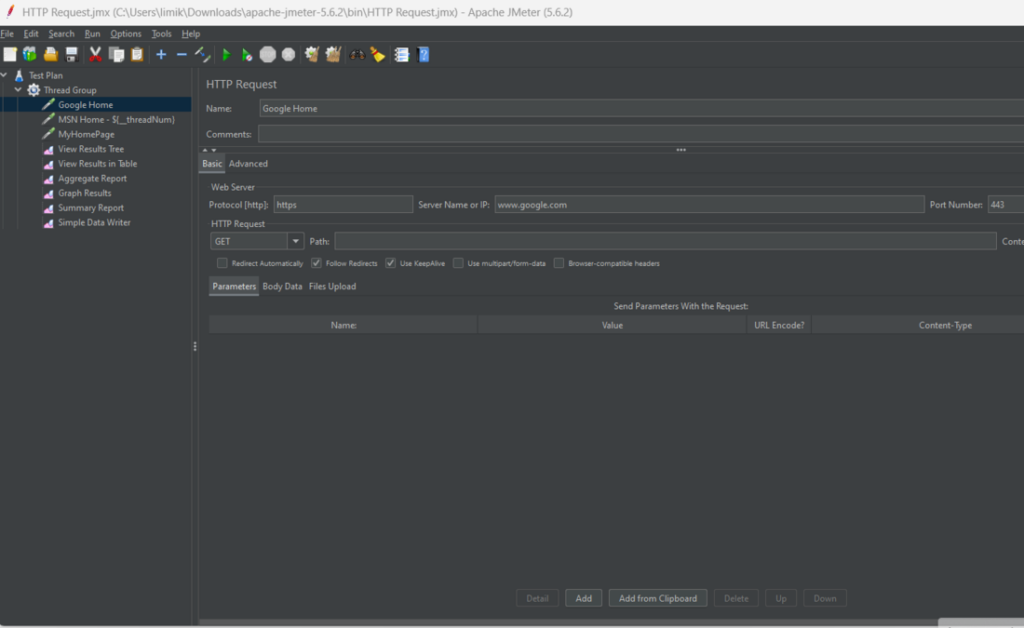
Définition des requêtes HTTP pour tester différentes pages web.
Utilisation des Variables:
Pour rendre les tests plus dynamiques, j’ai utilisé des variables dans les requêtes. Cela m’a permis de réutiliser les mêmes paramètres de manière flexible à travers différents éléments de test.
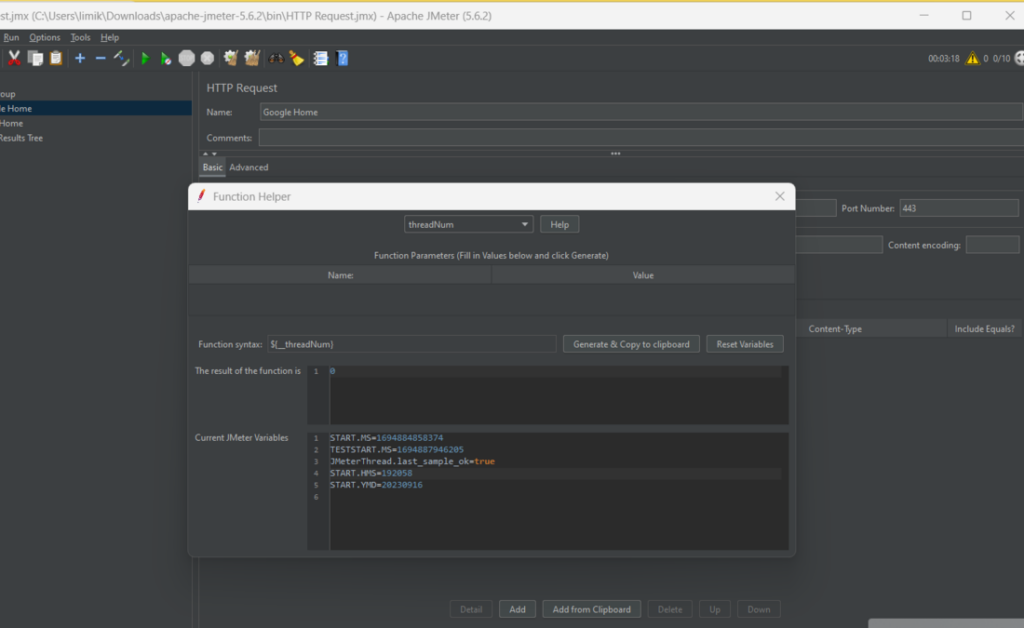
Utilisation des variables pour paramétrer dynamiquement les requêtes.
Ajout des Écouteurs de Résultats:
J’ai ajouté des écouteurs de résultats pour visualiser et analyser les résultats des tests. Les écouteurs incluaient des arbres de résultats, des tableaux de résultats et des graphiques.
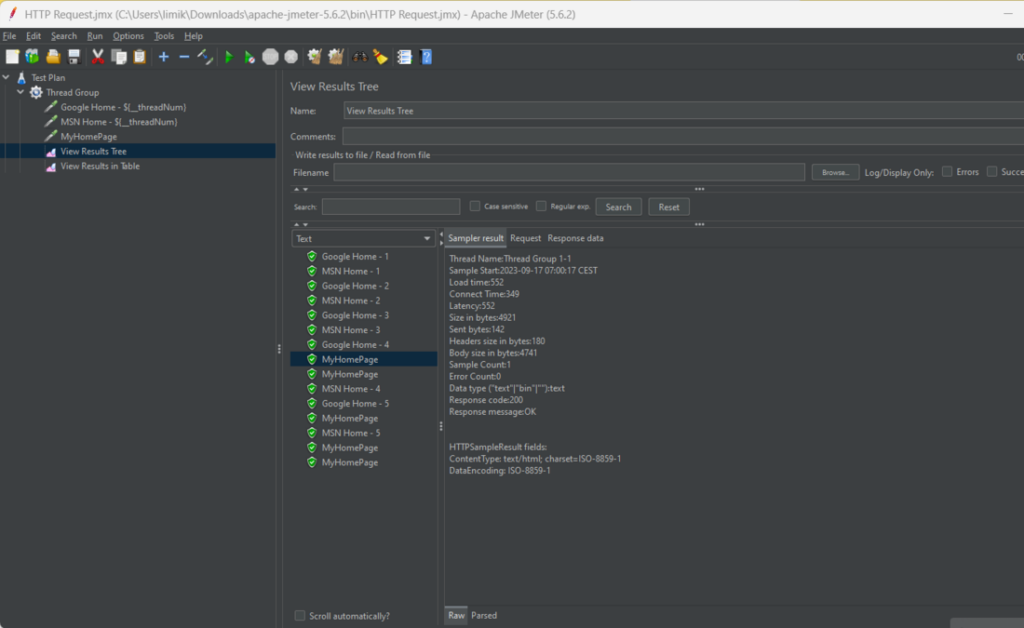
Visualisation des résultats des tests dans un arbre de résultats.
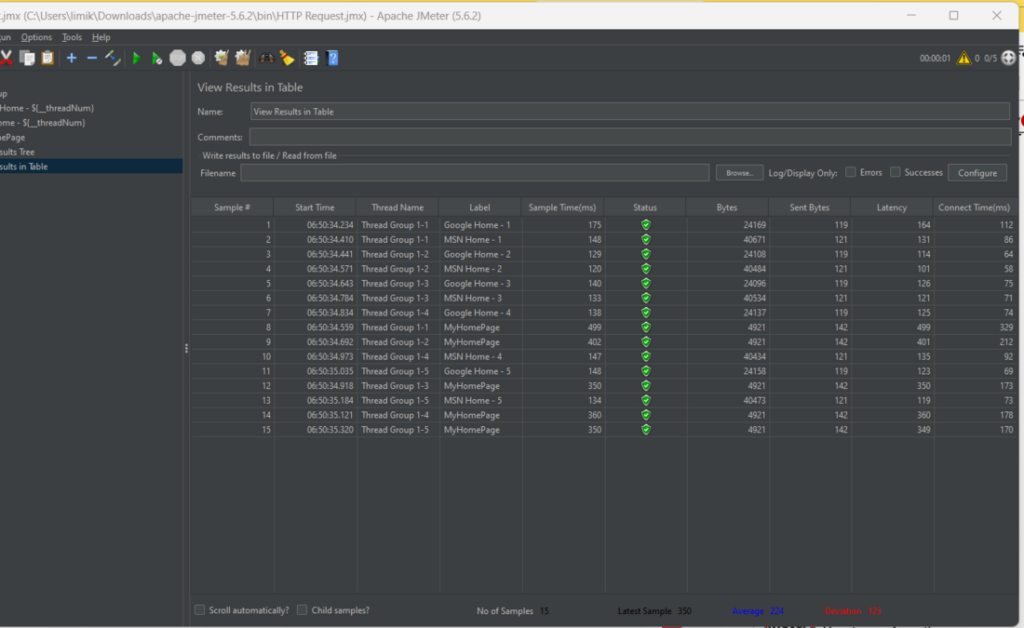
Résultats des tests présentés dans un tableau pour une analyse détaillée.
Configuration des Graphiques de Résultats:
Les graphiques de résultats ont été configurés pour afficher les données collectées sous forme de graphiques, facilitant l’analyse visuelle des performances et de la charge.
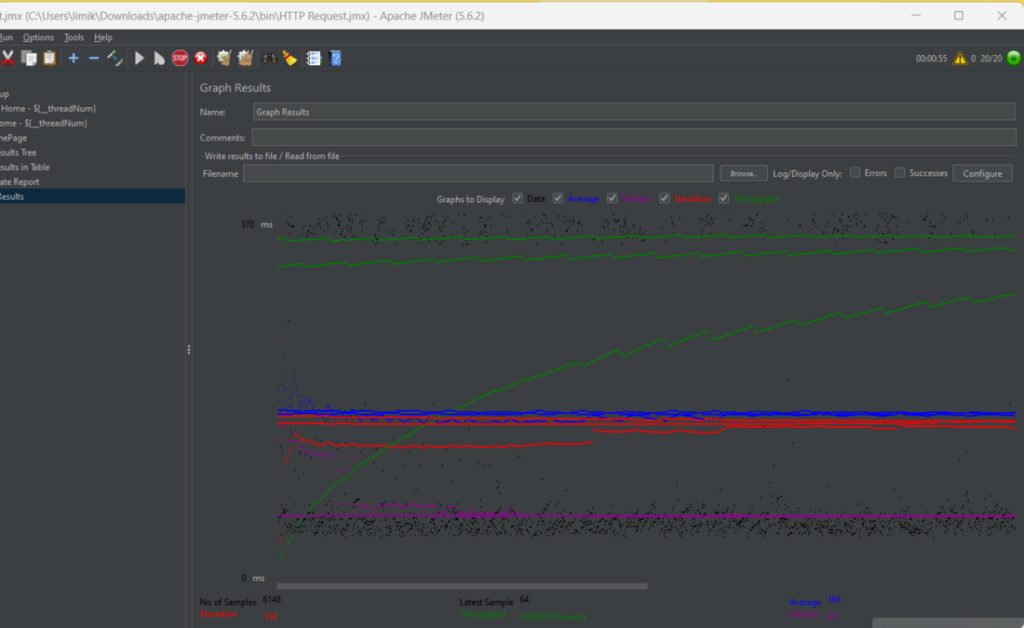
Graphique affichant les données de performance collectées pendant les tests.
Sauvegarde des Données dans Excel:
Pour une analyse plus approfondie, les résultats des tests ont été exportés dans un fichier Excel. Cela permet une manipulation et une visualisation des données plus flexibles.
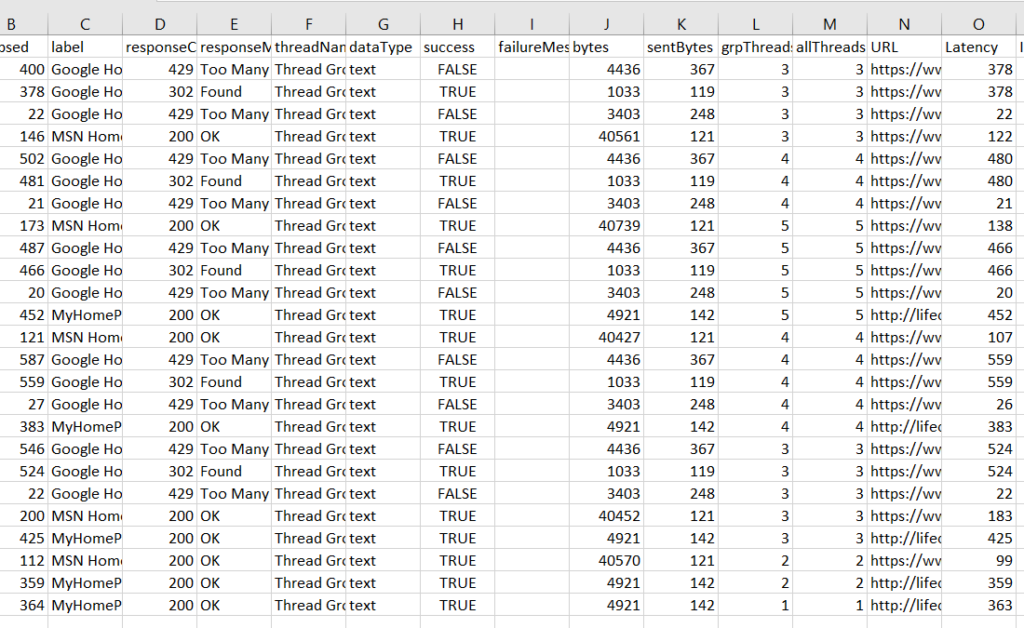
Sauvegarde des résultats des tests dans un fichier Excel pour une analyse plus poussée.
Analyse des Données:
L’analyse des résultats m’a permis de vérifier que les pages testées répondaient correctement sous charge et de détecter les éventuels goulots d’étranglement.
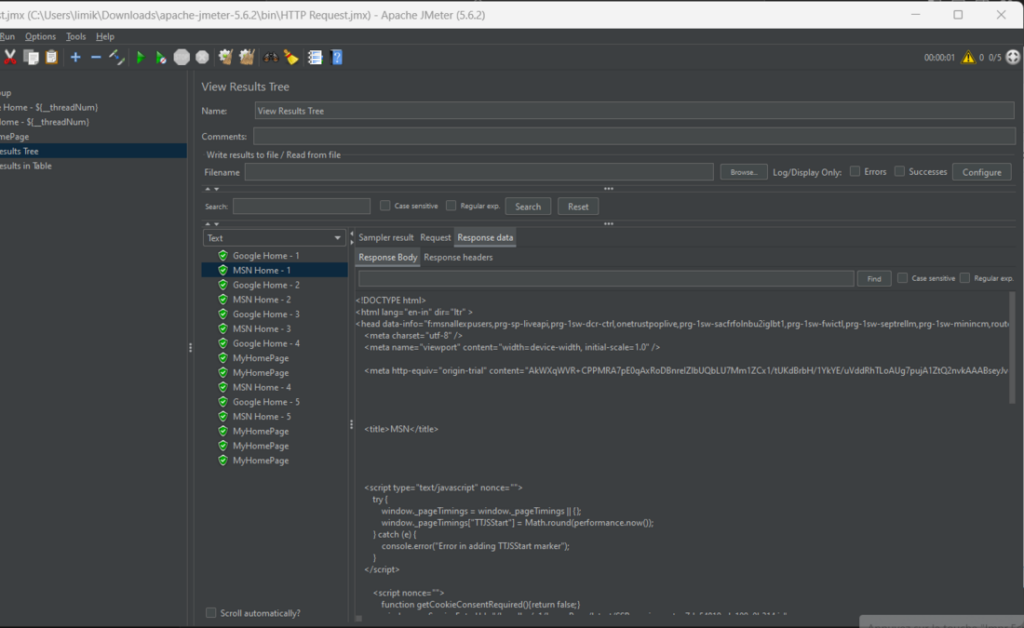
Détail des réponses HTTP dans l’arbre de résultats pour une analyse approfondie.
Conclusion:
L’utilisation de JMeter pour tester les performances et la charge de sites web est cruciale pour assurer une expérience utilisateur fluide et réactive, même sous forte affluence. Grâce à des outils de visualisation et d’analyse puissants, JMeter permet d’identifier et de corriger les problèmes de performance avant qu’ils n’affectent les utilisateurs finaux.
- Utilisez JMeter pour les tests de performance, de charge, et de stress des applications web et des services.
- Utilisez Robot Framework pour les tests fonctionnels, l’automatisation des tests UI, et les tests d’intégration dans un contexte d’acceptation.
Ces deux outils sont complémentaires et peuvent être utilisés ensemble pour couvrir à la fois les aspects de performance et de fonctionnalité d’une application.
Comment Installer JMeter
Pour installer JMeter, suivez les étapes suivantes :
1. Téléchargement:
- Allez sur le site officiel d’Apache JMeter : Apache JMeter.
- Téléchargez la dernière version binaire (fichier .zip ou .tgz).
2. Extraction:
- Extrayez le fichier téléchargé dans un répertoire de votre choix.
3. Configuration JAVA_HOME:
- Assurez-vous que Java est installé sur votre machine (JMeter nécessite Java).
- Configurez la variable d’environnement
JAVA_HOMEpour pointer vers votre installation Java.
4. Exécution:
- Accédez au répertoire bin de JMeter (par exemple,
apache-jmeter-5.6.2/bin). - Exécutez le fichier
jmeter.bat(Windows) oujmeter.sh(Unix/Linux/MacOS) pour démarrer JMeter.
Exemple de Configuration de Test
Voici un exemple de configuration pour tester les performances d’un site web :
- Configuration du Groupe de Threads
- Définissez le nombre d’utilisateurs simulés et la période de montée en charge.
- Ajout de Requêtes HTTP
- Configurez les requêtes HTTP pour tester les différentes pages de votre site.
- Affichage des Résultats
- Résultats en Tableau: Affichez les résultats des tests sous forme de tableau pour une analyse détaillée.
- Graphique des Résultats: Utilisez des graphiques pour visualiser les performances et les tendances.
- Écriture des Données dans Excel
- Exportez les résultats des tests vers Excel pour une analyse plus approfondie.
En suivant ces étapes, vous pouvez installer et configurer JMeter pour réaliser des tests de performance et de charge sur vos applications web.
#!trpst#trp-gettext data-trpgettextoriginal=1201#!trpen#0 Комментариев#!trpst#/trp-gettext#!trpen#