
J’ai utilisé Cypress Frameworkpour tester l’API Trello en simulant l’interaction de l’utilisateur avec différents composants de manière intégrée. Voici comment j’ai procédé :
1. Cypress. Installation et ouverture
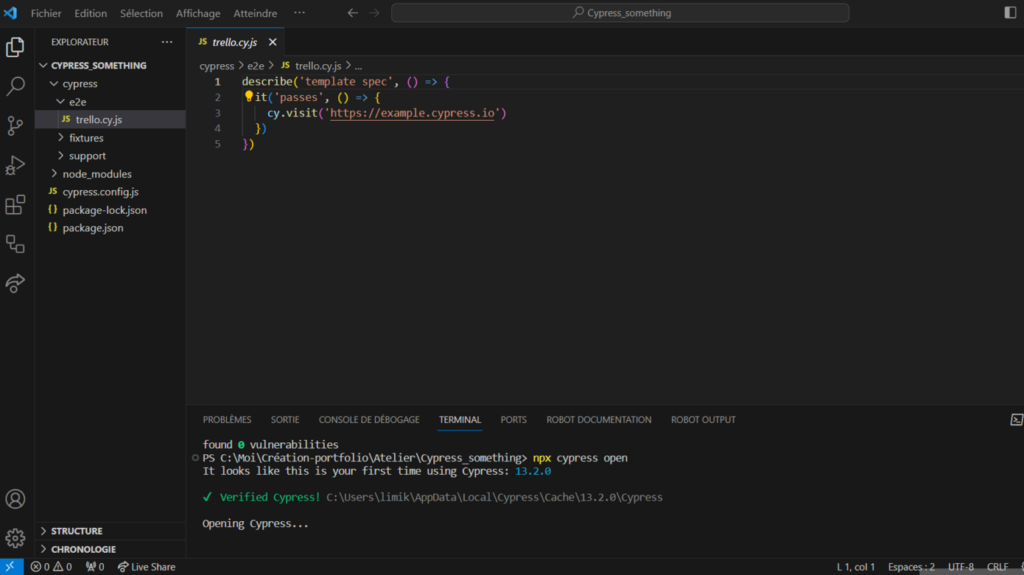
Cypress est ouvert via la commande
npx cypress openCette étape lance l’interface utilisateur de Cypress, permettant de gérer et exécuter les tests. L’interface est intuitive et permet de visualiser les tests disponibles.
2. Configuration des variables d’environnement
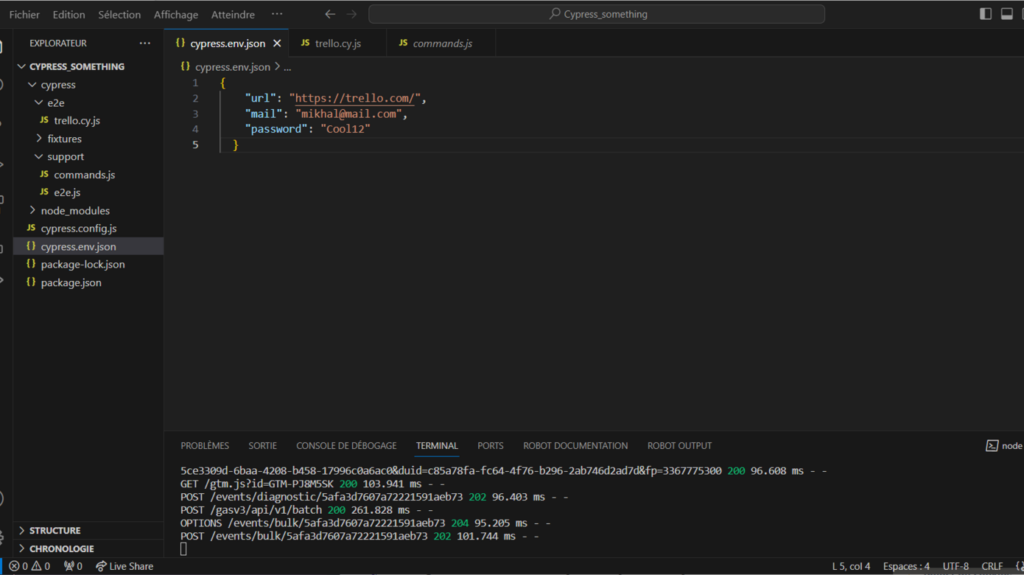
J’ai défini les variables d’environnement dans le fichier cypress.env.json pour stocker l’URL de Trello, l’adresse e-mail et le mot de passe. Cela permet de sécuriser les informations sensibles et de les réutiliser dans les tests. Cette configuration améliore la gestion des données sensibles et facilite les modifications futures.
3. Écriture de la commande de connexion
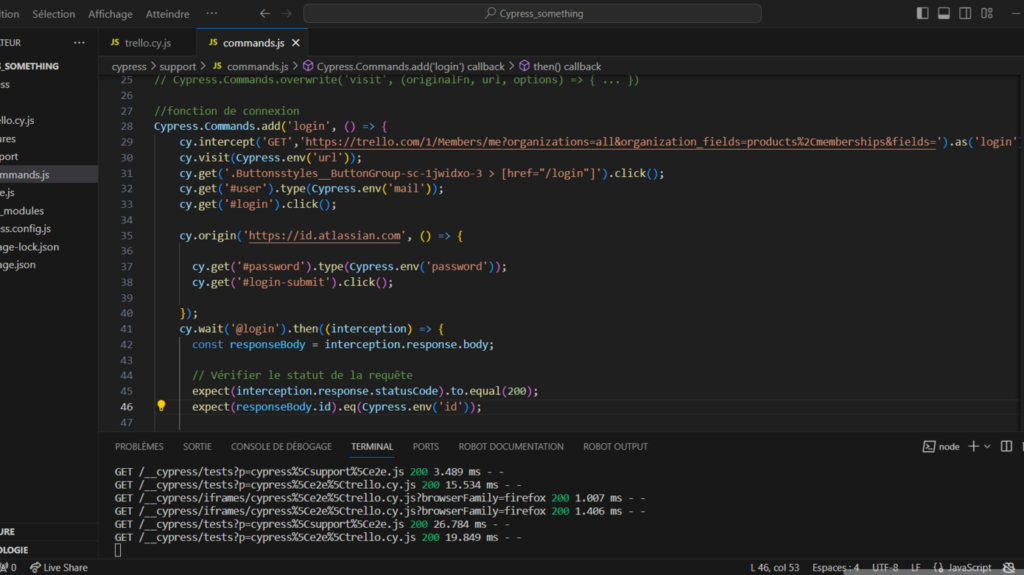
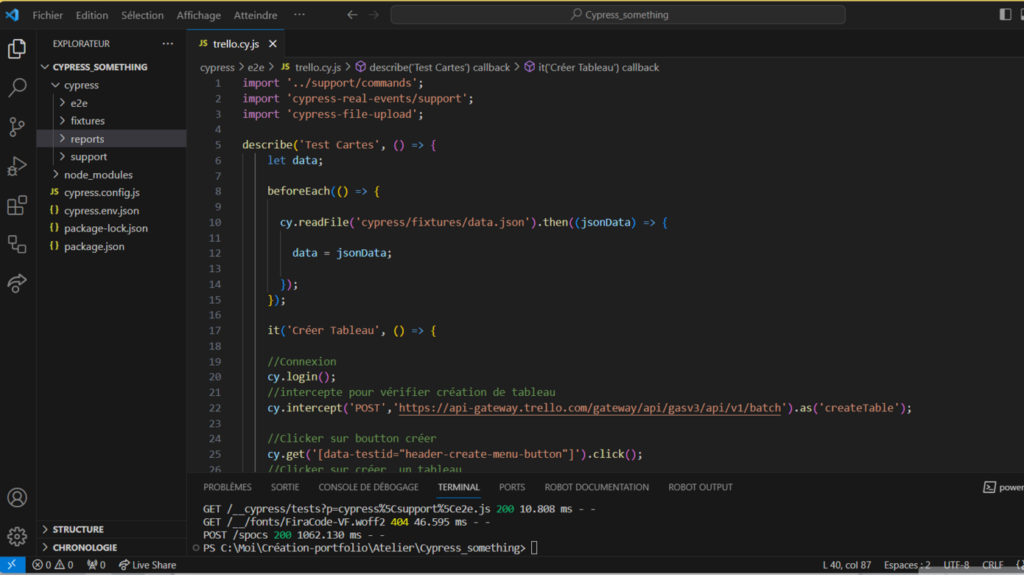
J’ai créé une commande personnalisée pour la connexion à Trello. Cette commande utilise les variables d’environnement pour automatiser la connexion de l’utilisateur. Le code montre comment Cypress peut intercepter des requêtes et valider des réponses pour assurer le succès de la connexion.
4. Exécution des tests de Cypress sur Trello
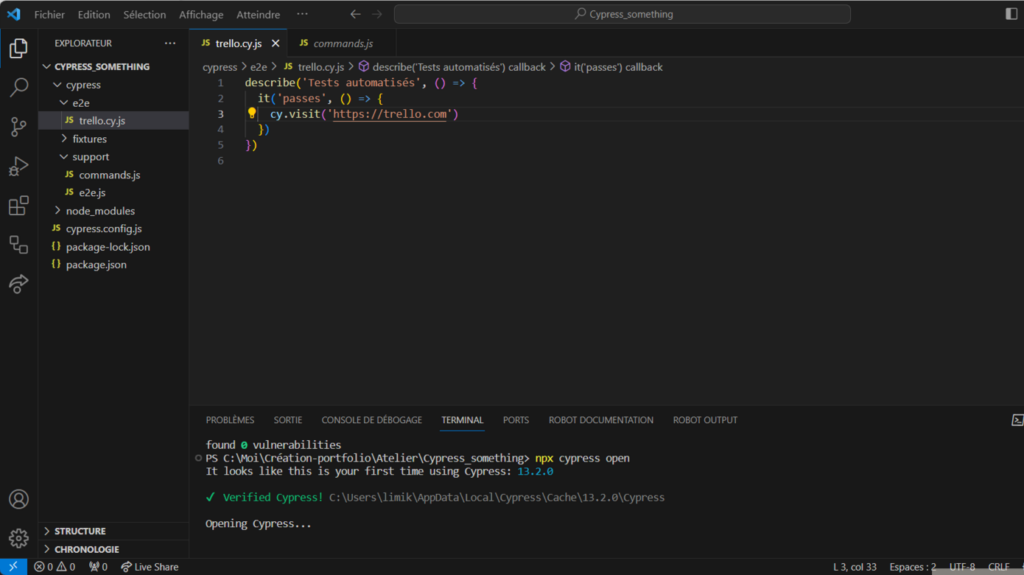
J’ai écrit des tests pour vérifier différentes fonctionnalités de Trello, comme la création, la suppression de tableaux et l’ajout de cartes. Ces tests garantissent que les fonctionnalités clés de l’application fonctionnent correctement. Les assertions permettent de vérifier l’état des éléments après chaque action.
5. Validation des résultats des tests
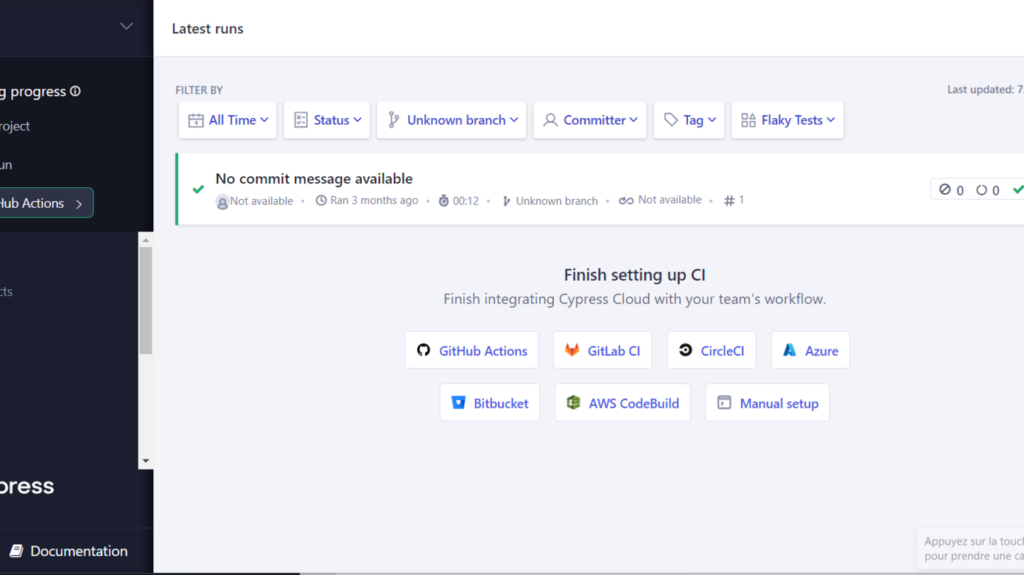
Le tableau de bord Cypress montre les résultats des tests exécutés. Tous les tests sont passés, indiquant que les fonctionnalités testées de Trello fonctionnent correctement. Le tableau de bord offre une vue d’ensemble des résultats, facilitant l’identification des tests réussis et échoués.
6. Résultats détaillés des tests
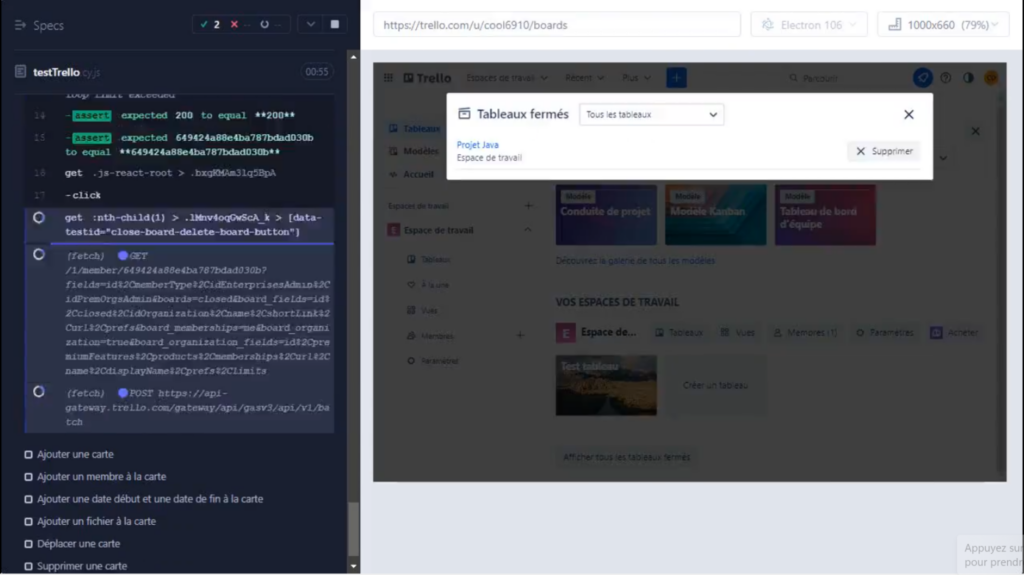
Le tableau de bord montre les détails des tests, y compris le temps d’exécution et le statut de chaque test individuel. Cela aide à identifier rapidement les problèmes éventuels. Chaque ligne du tableau représente un test spécifique, avec des informations sur les actions exécutées et les résultats attendus.
7. Génération d’un rapport HTML
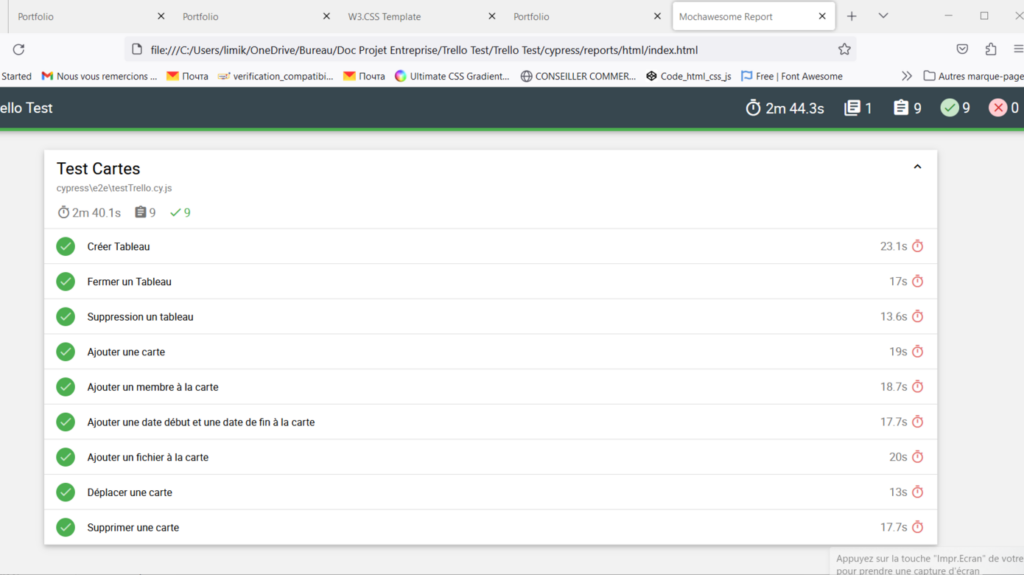
Cypress génère un rapport HTML détaillé après l’exécution des tests, qui inclut des informations sur chaque étape du test, les erreurs éventuelles et les temps de réponse. Ce rapport est essentiel pour documenter les résultats des tests et les partager avec l’équipe.
8. Résumé des actions sur les tableaux Trello
Cette capture d’écran montre le résumé des actions effectuées sur les tableaux Trello, telles que la création, la fermeture et la suppression de tableaux, ainsi que l’ajout de cartes. Chaque action est vérifiée pour s’assurer qu’elle est exécutée correctement. Le tableau de bord détaille le statut et la durée de chaque test, garantissant que toutes les fonctionnalités sont testées.
9. Fonctionnalités de capture d’écran et de génération de vidéos dans Cypress
La possibilité de capturer des captures d’écran et de générer des vidéos des tests est extrêmement utile pour la détection des problèmes.
La vidéo montre des tests automatisés réalisés à l’aide du framework Cypress, qui testent l’API Trello de bout en bout. En seulement 2 minutes et 45 secondes, ces tests simulent différentes actions d’un utilisateur, telles que la manipulation d’un tableau, d’une carte, d’étiquettes, d’un fichier et d’une image. Grâce à la capacité de capture d’écran et de génération de vidéos de Cypress, ces tests peuvent être exécutés rapidement et efficacement, tout en fournissant des informations visuelles précieuses sur leur exécution.
Conclusion
Utiliser Cypress pour tester les fonctionnalités de Trello s’est avéré très efficace pour automatiser et valider les principales interactions utilisateur. Cette approche permet de gagner du temps et d’assurer la qualité des fonctionnalités de l’application.
- Cypress est idéal pour les tests d’interface utilisateur (UI) et d’intégration sur les applications web. Il permet de simuler les interactions utilisateur et de vérifier que toutes les fonctionnalités fonctionnent correctement dans un navigateur.
- JMeter est principalement utilisé pour les tests de performance, de charge et de stress. Il permet de simuler des milliers d’utilisateurs simultanés pour vérifier comment l’application tient sous une forte charge.
- Postman est un outil puissant pour le développement et le test d’API. Il est idéal pour les tests unitaires d’API, le débogage et l’automatisation des tests d’API.
Pour installer Cypress, suivez ces étapes :
1. Prérequis :
- Assurez-vous d’avoir Node.js et npm installés sur votre machine. Vous pouvez les télécharger à partir de nodejs.org.
2. Initialiser le projet :
- Créez un nouveau dossier pour votre projet ou naviguez dans votre projet existant.
- Ouvrez le terminal et exécutez
npm initpour initialiser un nouveau projet Node.js.
Installer Cypress :
- Dans le terminal, exécutez la commande suivante pour installer Cypress en tant que dépendance de développement :
npm install cypress --save-dev4. Ouvrir Cypress :
- Une fois l’installation terminée, vous pouvez ouvrir Cypress en exécutant :
npx cypress open- Cette commande ouvrira l’interface utilisateur de Cypress où vous pourrez configurer et exécuter vos tests.
5. Créer des tests :
- Cypress crée automatiquement une structure de dossier par défaut (`cypress/integration`) pour vos tests. Vous pouvez ajouter vos fichiers de test dans ce dossier.
6. Exemple de fichier de test :
- Créez un fichier dans
cypress/integrationnomméexample.spec.jset ajoutez-y le contenu suivant pour un test simple :
describe('My First Test', () => {
  it('Visits the Cypress website', () => {
    cy.visit('https://example.cypress.io')
    cy.contains('type').click()
    cy.url().should('include', '/commands/actions')
  })
})
7. Exécuter les tests :
- Utilisez l’interface utilisateur de Cypress pour sélectionner et exécuter votre test.
Pour plus de détails, vous pouvez consulter la documentation officielle de Cypress : Cypress Documentation.
Question
Quelles autres fonctionnalités de Trello aimeriez-vous voir testées avec Cypress ?
Partagez vos idées dans les commentaires !
#!trpst#trp-gettext data-trpgettextoriginal=1201#!trpen#0 Комментариев#!trpst#/trp-gettext#!trpen#